
AdGuard Home 自建 DNS 去广告教程:Docker 部署、全屋接管与排错
从零搭建 AdGuard Home:Docker 部署、53 端口冲突、上游 DNS、过滤规则、路由器下发、IPv6、HTTPS 管理与维护排错。

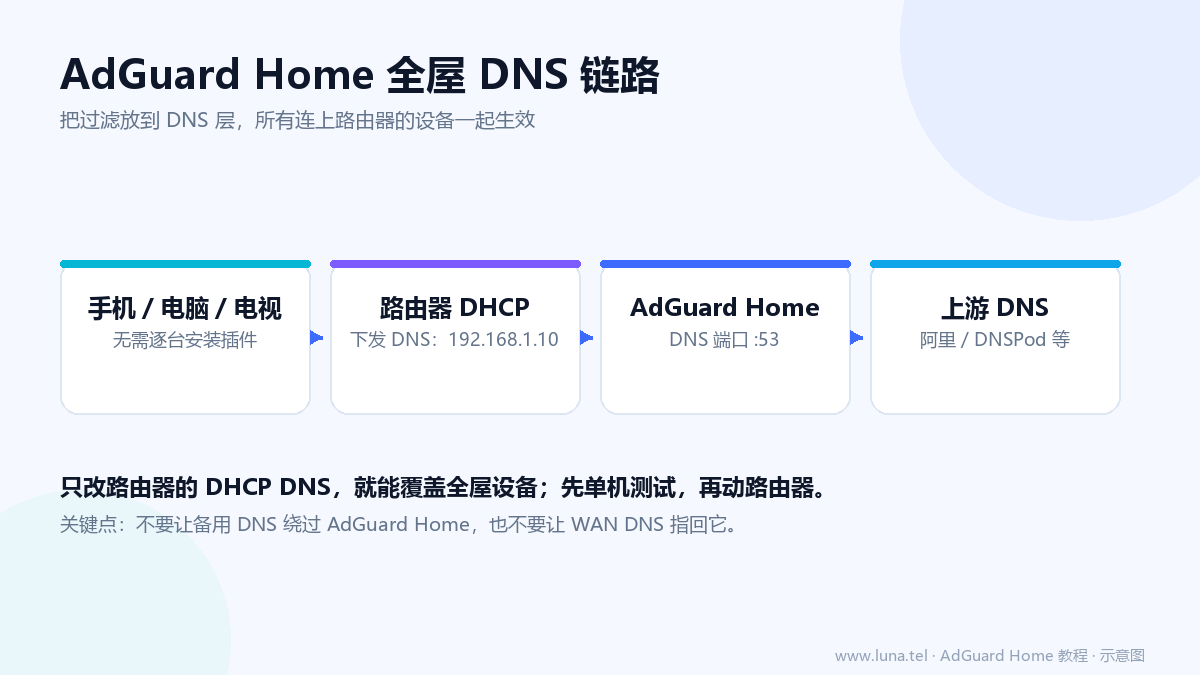
家里设备越来越多,浏览器插件只能管住一台电脑,手机、电视、平板和 IoT 设备依旧会看到广告。AdGuard Home 的思路不一样:它把广告拦截放到 DNS 层,只要设备使用它做 DNS,整个局域网都能统一过滤。下面从一台常开的 Linux 小主机开始,完成 Docker 部署、初始化、上游 DNS、过滤规则、路由器下发和常见故障排查。
先说明边界:AdGuard Home 是 DNS 过滤器,不是万能去广告器。它能拦截广告域名、跟踪域名和部分恶意域名,但无法去掉视频内嵌广告、与正文同域名的广告,也无法替代浏览器扩展的页面元素隐藏功能。
一、部署前先想清楚三件事
第一,AdGuard Home 需要一台长期开机、局域网 IP 固定的设备。软路由、NAS、树莓派、迷你主机都可以;不建议直接装在正在承担拨号、DHCP、DNS 的主路由上,除非你很清楚端口冲突和故障回滚。
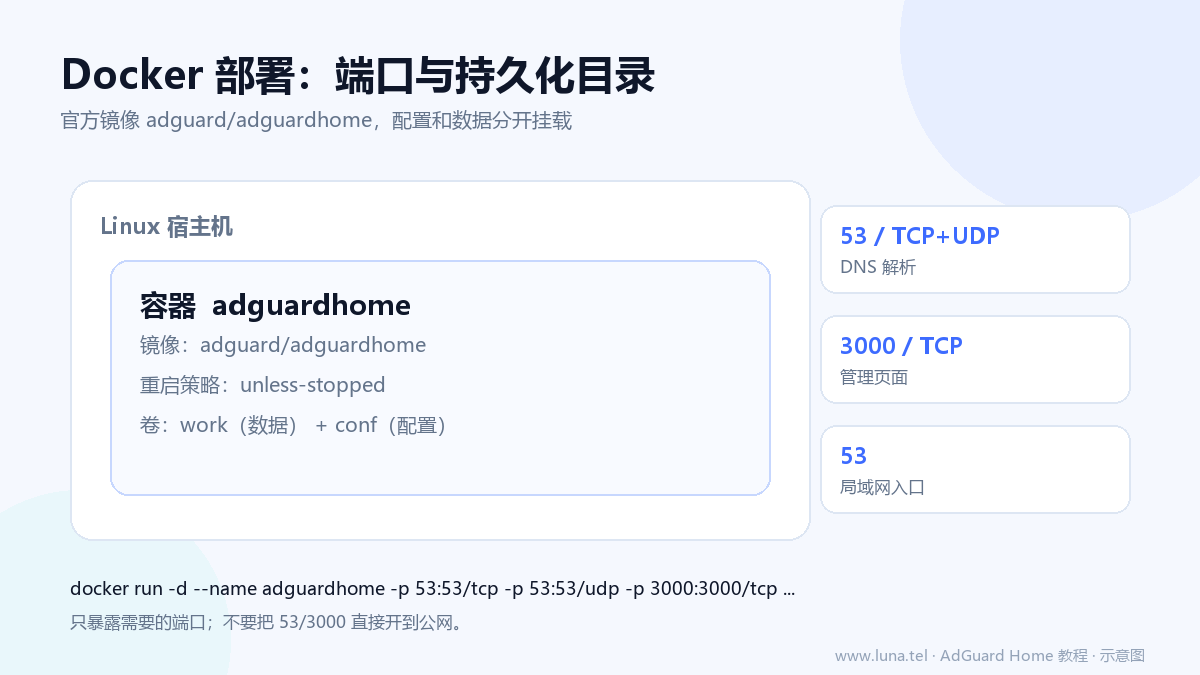
第二,确认局域网里没有别的程序占用 53 端口。AdGuard Home 的 DNS 服务默认监听 53/TCP 和 53/UDP,Web 管理页面默认监听 3000/TCP。很多 Linux 发行版自带的 systemd-resolved、dnsmasq 或 Pi-hole 都会占用 53。
第三,提前规划地址。下面用 192.168.1.10 作为 AdGuard Home 的局域网地址,用 192.168.1.1 作为路由器地址。实际部署时替换成自己的网段,不要照抄。
| 端口 | 用途 | 是否必须 |
|---|---|---|
| 53/TCP、53/UDP | 普通 DNS 解析 | 必须 |
| 3000/TCP | 初始化向导和 Web 管理页 | 必须 |
| 80/443 | Web 管理页或 DoH 反向代理 | 按需 |
| 853/TCP、853/UDP | DoT / DoQ | 按需 |
| 67/UDP、68/UDP | 由 AdGuard Home 接管 DHCP | 按需 |
二、用 Docker 部署 AdGuard Home
先安装 Docker。以 Debian/Ubuntu 为例,使用官方安装脚本最省事;生产环境也可以按发行版文档安装:
curl -fsSL https://get.docker.com | sh
sudo systemctl enable --now docker
docker --version
创建两个持久化目录。配置和数据分开放,后续备份、迁移会清楚很多:
sudo mkdir -p /opt/adguardhome/work
sudo mkdir -p /opt/adguardhome/conf
拉取镜像并启动。下面只映射局域网真正需要的 53 和 3000 端口,不把管理页面和 DNS 直接暴露到公网:
docker pull adguard/adguardhome

docker run -d \
  --name adguardhome \
  --restart unless-stopped \
  -p 53:53/tcp \
  -p 53:53/udp \
  -p 3000:3000/tcp \
  -v /opt/adguardhome/work:/opt/adguardhome/work \
  -v /opt/adguardhome/conf:/opt/adguardhome/conf \
  adguard/adguardhome
检查容器状态和日志:
docker ps --filter name=adguardhome
docker logs -f adguardhome
如果更喜欢 Compose,可以保存为 docker-compose.yml:
services:
  adguardhome:
    image: adguard/adguardhome
    container_name: adguardhome
    restart: unless-stopped
    ports:
      - "53:53/tcp"
      - "53:53/udp"
      - "3000:3000/tcp"
    volumes:
      - ./work:/opt/adguardhome/work
      - ./conf:/opt/adguardhome/conf
然后执行 docker compose up -d。Bridge 网络下,AdGuard Home 查询日志里看到的客户端地址可能是 Docker 网关地址(例如 172.17.0.1),而不是手机或电脑的真实 IP。如果你需要按客户端统计、按客户端设置规则,Linux 主机可以使用 --network host;代价是容器不再做端口映射,端口直接占用宿主机网络。Docker Desktop for Mac/Windows 不支持 host 网络模式。
三、完成初始化向导
浏览器打开:
http://192.168.1.10:3000进入初始化页面后,按下面思路设置:
- 管理界面监听
0.0.0.0:3000,这样局域网内可以访问;如果只打算通过反向代理访问,也可以在初始化完成后改成只监听本机地址。 - DNS 服务监听
0.0.0.0:53。如果 53 被占用,先不要继续,回到上一节处理端口冲突。 - 设置管理员用户名和强密码。不要使用
admin/admin这类默认组合。 - 完成后进入仪表盘,先不要急着改路由器,先在电脑上单独测试解析。
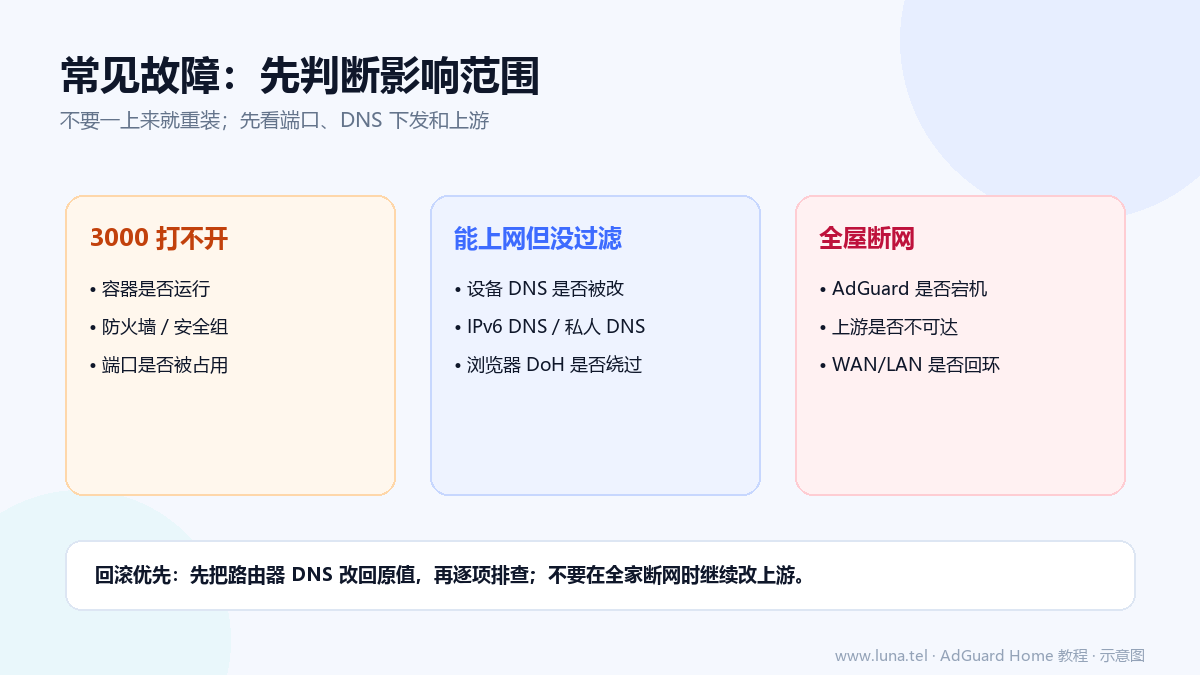
如果 3000 端口打不开,依次检查:容器是否在运行、宿主机防火墙是否放行、云主机安全组是否放行、端口是否被其他程序占用。不要为了省事把 3000 直接暴露到公网。
四、处理 53 端口冲突
先看谁占用了 53:
sudo ss -lunpt | grep ':53 '
sudo lsof -i :53
最常见的是 systemd-resolved。它默认在 127.0.0.53:53 上提供本地解析服务,会与 AdGuard Home 冲突。可以关闭它的 DNS stub listener:
sudo mkdir -p /etc/systemd/resolved.conf.d

sudo tee /etc/systemd/resolved.conf.d/adguardhome.conf > /dev/null <<'EOF'
[Resolve]
DNS=127.0.0.1
DNSStubListener=no
EOF

sudo mv /etc/resolv.conf /etc/resolv.conf.backup
sudo ln -s /run/systemd/resolve/resolv.conf /etc/resolv.conf
sudo systemctl reload-or-restart systemd-resolved
执行后重新检查 53 端口,再重启 AdGuard Home 容器。若占用者是 dnsmasq、Pi-hole 或路由器上的 DNS 服务,应二选一:停掉旧服务,或让 AdGuard Home 改听另一个 IP/端口。DNS 客户端通常只认 53,所以“改端口”只适合做上游或测试,不适合作为局域网 DNS 入口。
如果 AdGuard Home 和路由器在同一台设备上,先确认路由器的 WAN DNS 不要指向 AdGuard Home,否则容易形成 DNS 回环。正确关系是:局域网客户端 → AdGuard Home → 公网上游 DNS。
五、配置上游 DNS 和 Bootstrap DNS
打开「设置 → DNS 设置」。上游 DNS 负责把 AdGuard Home 没命中过滤规则的域名继续解析。国内网络环境建议优先选择低延迟的国内解析器,再按需要加一个加密上游:
| 类型 | 示例 | 说明 |
|---|---|---|
| 阿里 DNS | 223.5.5.5、223.6.6.6 |
国内延迟低,适合作为主上游 |
| DNSPod | 119.29.29.29、1.12.12.12 |
国内常用公共 DNS |
| Cloudflare | 1.1.1.1、1.0.0.1 |
国际线路可用,按网络情况选择 |
| Quad9 | 9.9.9.9、149.112.112.112 |
带恶意域名过滤的公共 DNS |
| DoH | https://dns.alidns.com/dns-queryhttps://doh.pub/dns-queryhttps://cloudflare-dns.com/dns-query |
加密 DNS,需要 Bootstrap 先解析域名 |
| DoT | tls://dns.alidns.comtls://dns.google |
使用 853 端口 |
建议上游保留 2 到 3 个,不要堆十几个。Bootstrap DNS 填能直接解析 DoH/DoT 域名的 IP,例如 223.5.5.5 和 119.29.29.29。如果上游选择了加密 DNS,但 Bootstrap 写错,表现通常不是“报错”,而是解析超时或部分域名失败。
保存后在本机测试。假设 AdGuard Home 地址是 192.168.1.10:
nslookup example.com 192.168.1.10
dig @192.168.1.10 example.com +short
dig @192.168.1.10 doubleclick.net +short
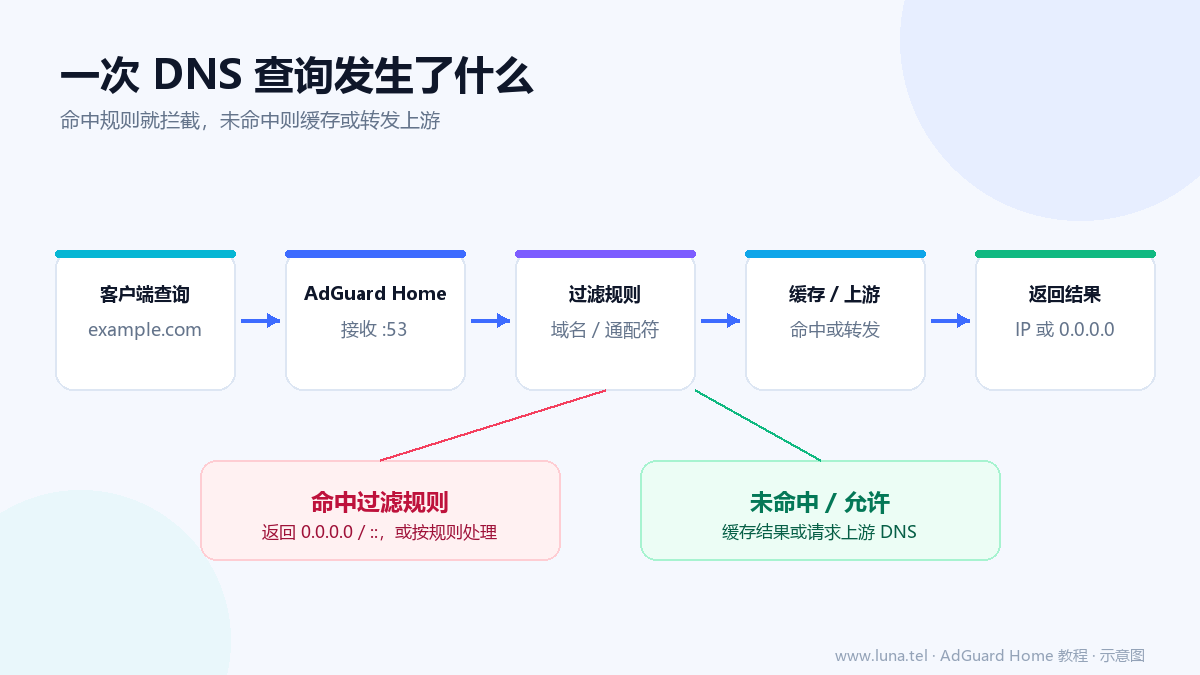
第一条应正常返回 IP;被过滤规则命中的域名通常返回 0.0.0.0 或 ::。如果本机测试都不通,不要继续改路由器,先看 AdGuard Home 日志和上游设置。
六、添加过滤规则
AdGuard Home 自带 AdGuard DNS filter,一般已经够用。打开「过滤器 → DNS 封锁清单 → 添加」,再按需增加规则。规则不是越多越好,重复规则会增加内存和解析开销,也可能误伤正常服务。
| 规则 | 地址 | 适合场景 |
|---|---|---|
| AdGuard DNS filter | https://adguardteam.github.io/AdGuardSDNSFilter/Filters/filter.txt |
官方维护,优先保留 |
| Anti-AD | https://anti-ad.net/easylist.txt |
中文站点广告和跟踪域名 |
| Halflife | https://raw.githubusercontent.com/o0HalfLife0o/list/master/ad.txt |
国内常见广告规则合集 |
| AdAway | https://adaway.org/hosts.txt |
hosts 形式的广告域名 |
更新间隔建议 1 到 3 天。添加后观察「查询日志」和「统计」:如果某个正常网站被拦截,在日志里找到域名,加入「允许清单」;不要因为一次误杀就删掉整条规则。过滤规则主要拦截域名级请求,页面内广告位、视频贴片、同域广告仍可能需要浏览器扩展配合。
七、让全屋设备真正走 AdGuard Home
推荐顺序是先在电脑或手机上手动把 DNS 改成 192.168.1.10,确认能上网、能过滤,再去改路由器。这样出问题时可以快速恢复。
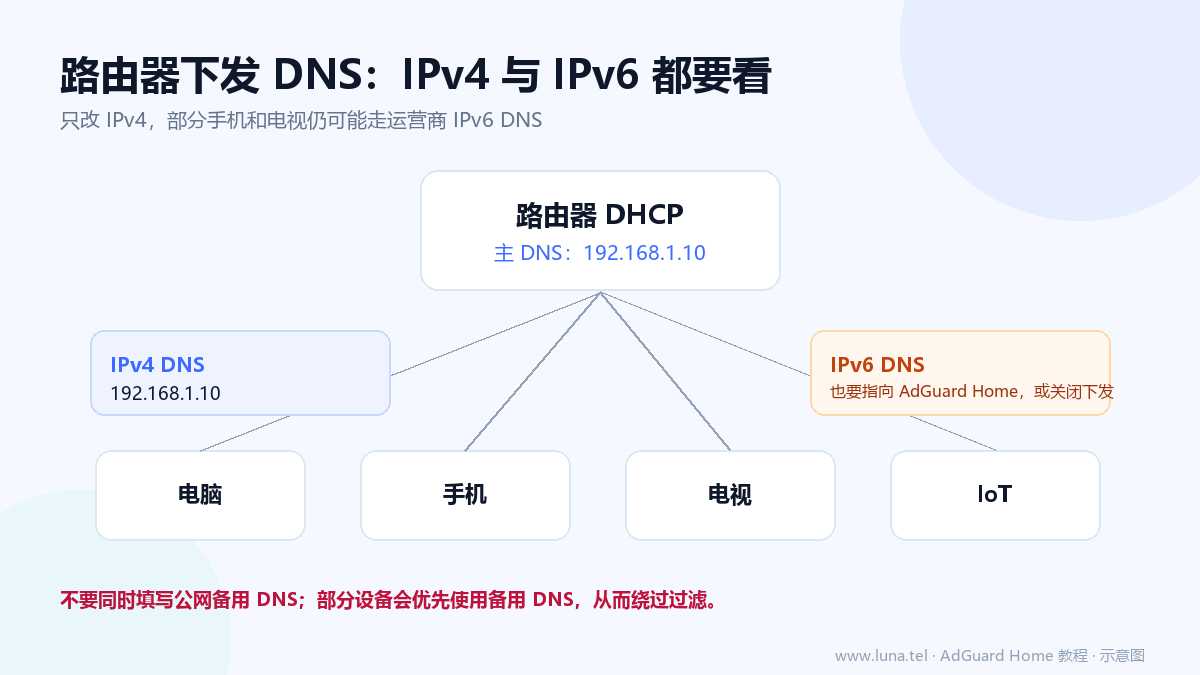
路由器上找到 DHCP 设置里的「DNS 服务器」或「主 DNS / 备用 DNS」,填写 AdGuard Home 的局域网地址。只填一个地址通常比同时填两个更可靠:如果备用 DNS 填了运营商 DNS 或 8.8.8.8,部分设备会绕过 AdGuard Home。
客户端 → 路由器 DHCP 下发 DNS 192.168.1.10 → AdGuard Home:53 → 公共上游 DNS同时检查路由器的 IPv6 DNS 设置。很多设备会优先使用 IPv6 DNS,如果只改了 IPv4,手机和电视可能仍然走运营商解析。处理方式有两种:把 IPv6 DNS 也指向 AdGuard Home 的 IPv6 地址,或者在路由器上关闭 IPv6 DNS 下发,只保留 IPv4 DNS。
如果路由器不允许自定义 DHCP DNS,可以让 AdGuard Home 接管 DHCP(需要 67/UDP,容器建议使用 host 网络),或者逐台设备手动设置。不要在路由器上把 LAN DNS 指向 AdGuard Home 的同时,又把 AdGuard Home 的上游设置为路由器自身,这会形成循环。
验证时不要只看网页能不能打开,应该看 AdGuard Home 仪表盘是否出现对应客户端和查询记录:
nslookup example.com
nslookup doubleclick.net
电脑、手机、电视分别测一次。若某个设备没有出现在「客户端」里,通常是它仍在使用缓存、走了 IPv6 DNS、开了私人 DNS,或者连接的是访客网络。
八、可选:给管理页面加 HTTPS
局域网内用 HTTP 访问 3000 端口通常可以接受;如果希望密码和查询日志不裸奔,可以在反向代理上做 HTTPS。以 Caddy 为例,在能解析到该域名的内网 DNS 或 hosts 中配置:
adguard.example.com {
    reverse_proxy 127.0.0.1:3000
}
然后把 AdGuard Home 的管理监听地址改为 127.0.0.1:3000,Docker 端口映射也改为 127.0.0.1:3000:3000,只让反向代理访问。证书可以用 Let’s Encrypt DNS-01,也可以使用内网 CA。不要把 3000 和 53 直接映射到公网,开放式 DNS resolver 很容易被拿来做放大攻击。
九、备份、更新与日常维护
需要备份的核心是配置目录里的 AdGuardHome.yaml,以及 work 目录中的统计和查询数据。最稳妥的方式是停止容器后打包两个目录:
docker stop adguardhome
sudo tar czf adguardhome-backup-$(date +%F).tar.gz \
  -C /opt/adguardhome work conf
docker start adguardhome
Docker 部署不支持在网页里自动更新,需要拉取新镜像并重建容器:
docker pull adguard/adguardhome
docker stop adguardhome
docker rm adguardhome
# 使用前面的 docker run 或 docker compose up -d 重新启动
建议把查询日志保留时间设为 24 小时到 7 天,统计保留时间也控制在一周左右。家庭环境没有必要保存几个月日志;磁盘写满后,AdGuard Home 的统计和配置写入都会受影响。
十、常见问题排查
| 现象 | 优先检查 |
|---|---|
| 3000 页面打不开 | 容器是否运行、防火墙/安全组、端口是否被占用、是否只监听了 127.0.0.1 |
| 容器启动即退出 | docker logs adguardhome;53 端口冲突、配置目录权限、YAML 语法错误 |
| 设备能上网但没过滤 | 设备实际 DNS 是否为 AdGuard Home;IPv6 DNS、私人 DNS、浏览器 DoH 是否绕过 |
| 所有设备都断网 | AdGuard Home 是否宕机;上游 DNS 是否不可达;路由器 DNS 是否形成回环;先临时改回公共 DNS |
| 解析很慢 | 上游数量是否过多、DoH 是否被网络阻断、Bootstrap 是否配置错误、过滤规则是否过大 |
| 查询日志全是 172.x | Docker bridge 网络导致;Linux 可用 host 网络,或接受网关地址 |
| 某些网站被误杀 | 查询日志定位域名,加入允许清单;检查是否叠加了过多第三方规则 |
| HTTPS 证书失败 | 域名解析、80/443 端口、反向代理配置、证书签发方式 |
十一、安全设置别省略
- 管理后台使用强密码,不要暴露在公网;需要远程管理时优先使用 VPN 或只允许内网访问。
- 不要在公网开放 53、3000、80、443 等不必要的端口;DNS 服务尤其要避免成为开放 resolver。
- 在「设置 → 客户端」中按需限制允许查询的网段,减少被滥用的可能。
- 开启 DNSSEC(如果上游支持),并保持 AdGuard Home 镜像更新。
- 改路由器 DNS 前保留回滚方法:记下原 DNS,出现故障时能立刻改回。
十二、总结
AdGuard Home 的价值不只是“去广告”,而是把家庭网络的 DNS 解析、加密上游、过滤规则、客户端统计和查询日志集中到一个面板里。部署时真正容易出问题的通常不是镜像,而是 53 端口、IPv6 DNS、路由器回环和上游配置。按“先单机测试、再改路由器、最后加规则”的顺序推进,排错成本会低很多。
参考资料
- AdGuard Home 官方 GitHub 仓库
- AdGuard Home 官方 Overview
- AdGuard Home Getting started
- AdGuard Home Docker 文档
- CSDN:AdGuard Home 全屋去广告教程
- 知乎:AdGuard Home 相关实践
版权声明
本文由 砂糖橘猫 创作,首发于 www.luna.tel,采用 知识共享署名 4.0 国际许可协议(CC BY 4.0) 授权。转载请注明作者、原文链接,并保留本版权声明。
讨论
暂无评论